悬浮置顶 & 封面取色过渡
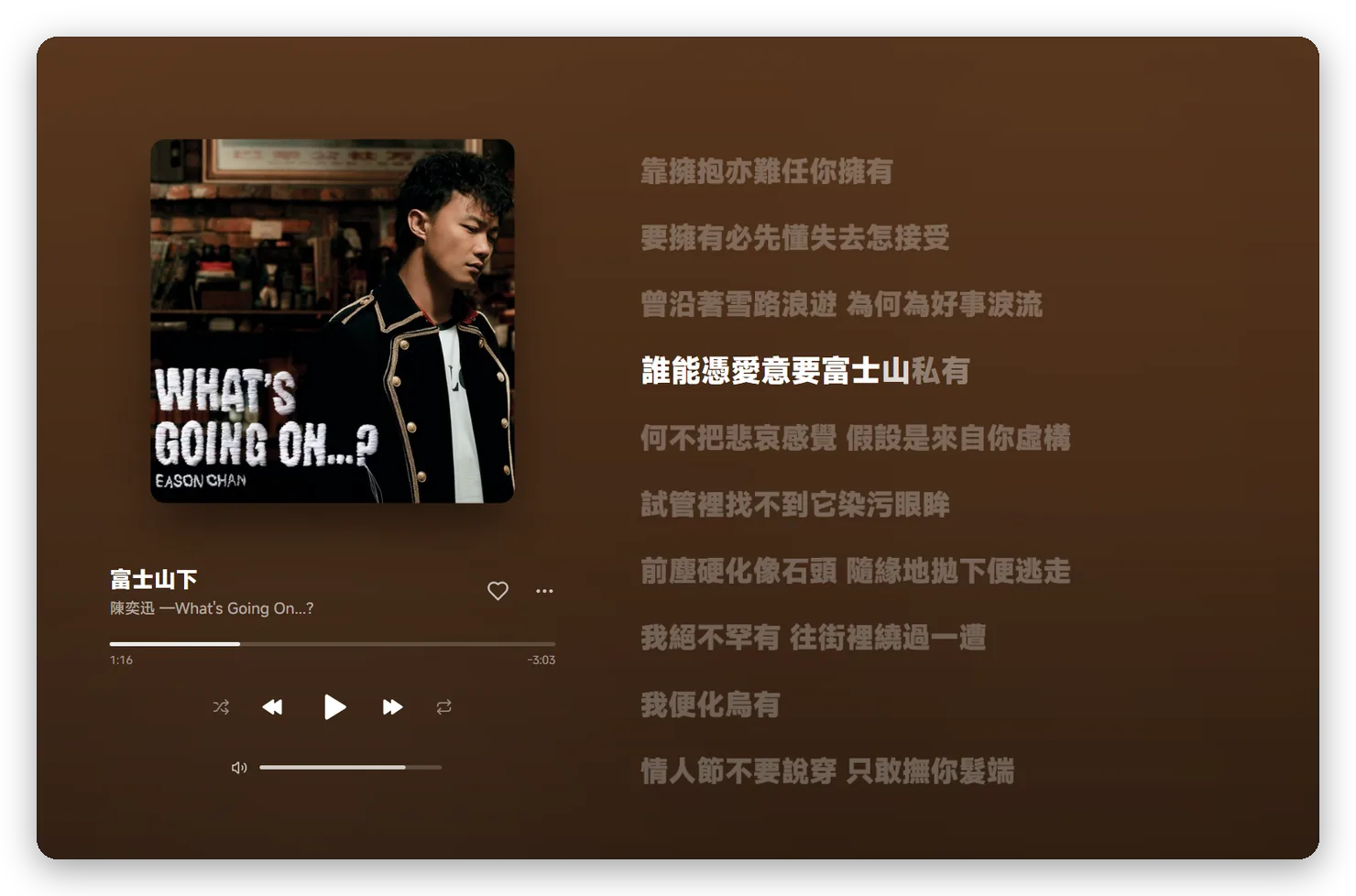
正在唱的那句浮在所有应用窗口上方,文字随专辑封面主色亮起,换句时采用平滑飘散与淡入过渡,间奏中提前预告下一句。
 MySpotify
 / 桌面歌词
DESKTOP LYRICS · MACOS & WINDOWS
Spotify 官方桌面客户端至今不支持悬浮桌面歌词,也不带中文翻译。MySpotify 原生内置桌面歌词窗口与多源歌词补全:免插件、低占用、锁定后鼠标穿透,写代码或看文档时照样跟唱。
CAPABILITIES
正在唱的那句浮在所有应用窗口上方,文字随专辑封面主色亮起,换句时采用平滑飘散与淡入过渡,间奏中提前预告下一句。
锁定后鼠标直接穿透歌词,Windows 上完全去掉边框和阴影,只剩纯净文字;在「设置 › 桌面歌词」中可开启「暂停时隐藏」。
Spotify 缺词时自动查询网易云音乐和 LRCLIB,带时间轴优先,并严格按歌名和时长校验版本,绝不把 Live 版和录音室版张冠李戴。
第二行可在「中文翻译」与「下一句预览」之间自由切换;系统语言为简体中文时,还会自动把繁体歌词转为简体。
支持播放栏一键开关、macOS Dock / 控制菜单、Windows 系统托盘菜单,也可在设置里绑定全局快捷键,在任意软件中随手显隐。
播放 MV 时窗口下方持续显示当前歌词;如果 MV 与音源存在片头差,按 [ / ] 每次微调 0.5 秒并按单曲永久记住。
HOW TO USE
打开 MySpotify 播放任意歌曲,点击底部播放栏右侧的「桌面歌词」按钮(或使用托盘 / Dock 菜单)即可唤出悬浮窗。
鼠标移到悬浮窗上可直接拖拽位置或切歌;在「设置 › 桌面歌词」里调整字号、配色、第二行显示内容、全局快捷键与「暂停时隐藏」。
点一下锁图标即进入鼠标穿透模式,完全不影响下方窗口的滚动与点击;需要移动或关闭时,将鼠标悬停在歌词上点击解锁即可。
补全歌词时,网易云与 LRCLIB 仅收到歌曲名、歌手、专辑名与时长,不上传账号信息、听歌记录或设备标识。
FAQ
MySpotify 在 macOS 和 Windows 上原生内置了独立置顶悬浮窗桌面歌词,不需要额外安装第三方歌词插件或修改官方客户端。点击播放栏的「桌面歌词」按钮、系统菜单、托盘/Dock 菜单或自定义的全局快捷键即可开关。
不会。点击悬浮窗上的锁图标锁定后,Windows 和 macOS 上鼠标点击会直接穿透歌词窗口操作下层应用,且 Windows 锁定后无边框无阴影,只在鼠标悬停时显示一个解锁按钮。你还可以开启「暂停时隐藏」。
当 Spotify 缺少歌词或缺少时间轴时,MySpotify 会自动向网易云音乐和 LRCLIB 检索,按歌名和歌曲时长严格校验,避免套用错误的翻唱或现场版;有中文翻译的外语歌会在第二行自动显示翻译。
可以。看 MV 时按键盘 [ 或 ] 每次提前或延后 0.5 秒,调节结果会按单曲自动记住。